
Cara Buat Absensi di Google Form: 5 Langkah Praktis Tercepat
Data statistik dari platform analitik digital menunjukkan bahwa lebih dari 70% instansi pendidikan dan perusahaan skala menengah ke bawah di Indonesia beralih menggunakan platform digital untuk manajemen administrasi harian. Tren...

 Karyawan
 Data statistik dari platform analitik digital menunjukkan bahwa lebih dari 70% instansi pendidikan dan perusahaan skala menengah ke bawah di Indonesia beralih menggunakan platform digital untuk manajemen administrasi harian. Tren digitalisasi ini meningkat tajam karena tuntutan efisiensi waktu dan akurasi data yang tidak bisa lagi dipenuhi oleh sistem kertas manual. Mengelola kehadiran secara manual terbukti membuang waktu hingga 4 jam per minggu hanya untuk proses rekapitulasi data. Oleh karena itu, efisiensi yang ditawarkan oleh ekosistem Google Workspace menjadi solusi utama yang sangat diminati. Melalui panduan ini, kamu akan dipandu secara mendalam untuk menyusun sistem kehadiran digital yang rapi, otomatis, dan bebas dari risiko kecurangan.
Sebagai seorang praktisi administrasi digital yang telah mengelola ratusan sistem survei dan kehadiran berbasis awan, saya sering melihat banyak orang membuat kesalahan mendasar saat menyusun formulir. Kesalahan kecil seperti salah memilih jenis pertanyaan atau mengabaikan validasi data dapat membuat rekapitulasi akhir menjadi berantakan. Artikel ini ditulis berdasarkan pengalaman langsung di lapangan guna memastikan kamu bisa mempraktikkan Cara Buat Absensi di Google Form dengan standar profesional yang diakui oleh industri.
Persiapan Sebelum Membuat Absensi Online
Sebelum kamu melangkah lebih jauh ke dalam teknis pembuatan, ada beberapa fondasi mendasar yang harus disiapkan dengan matang. Banyak pengguna pemula langsung melompat ke pembuatan formulir tanpa memikirkan struktur penyimpanan data, sehingga mereka kebingungan saat harus mencari file rekapitulasi di kemudian hari. Persiapan yang matang akan menjamin seluruh data kehadiran tersimpan dengan aman dan dapat diakses kapan saja tanpa kendala teknis. Jika kamu memahami fondasi dasar ini, penerapan Cara Buat Absensi di Google Form akan berjalan jauh lebih mudah dan terstruktur.
1. Syarat Utama Menghubungkan Google Drive
Akun Google aktif menjadi syarat mutlak yang harus kamu miliki sebelum mulai mempraktikkan Cara Buat Absensi di Google Form. Seluruh ekosistem Google Workspace bekerja secara terintegrasi, yang berarti formulir yang kamu buat akan langsung bergantung pada kapasitas penyimpanan Google Drive kamu. Pastikan kapasitas Google Drive kamu masih memiliki ruang kosong yang cukup, terutama jika kamu berencana untuk mengaktifkan fitur pengunggahan dokumen. Akun Google instansi (seperti domain @sch.id atau @corporate.com) sangat direkomendasikan jika kamu ingin membatasi akses pengisian hanya untuk anggota internal organisasi kamu saja.
2. Memilih Template atau Form Kosong
Google menyediakan berbagai pilihan visual saat kamu pertama kali membuka dasbor utama platform mereka. Kamu akan dihadapkan pada pilihan untuk menggunakan lembar kerja kosong (Blank Form) atau menggunakan template yang sudah disediakan oleh Google. Bagi kamu yang menginginkan fleksibilitas penuh dan struktur data yang kustom sesuai kebutuhan spesifik, memilih Blank Form adalah keputusan terbaik. Lembar kerja kosong memungkinkan kamu membangun setiap kolom dari awal tanpa harus menghapus elemen-elemen bawaan template yang sering kali tidak relevan dengan kebutuhan pembuatan data kamu. Langkah awal yang tepat ini akan mempermudah kamu dalam memahami Cara Buat Absensi di Google Form secara mandiri.
Cara Buat Absensi di Google Form Langkah demi Langkah
Membuat formulir kehadiran yang efektif membutuhkan ketelitian dalam memilih jenis kolom pertanyaan. Struktur yang berurutan akan memudahkan responden dalam mengisi kehadiran mereka sekaligus meminimalkan kesalahan input data. Berikut adalah panduan teknis yang bisa langsung kamu praktikkan sekarang juga untuk menerapkan Cara Buat Absensi di Google Form dengan hasil yang maksimal.
1. Langkah 1: Membuat Judul dan Deskripsi Absensi
Langkah awal dimulai dengan memberikan identitas yang jelas pada formulir kamu agar responden tidak salah mengisi data. Tuliskan judul yang spesifik, misalnya “Absensi Kehadiran Kelas XI IPA 1 – Semester Ganjil” atau “Daftar Hadir Rapat Kerja Bulanan Juni 2026”. Pada kolom deskripsi yang terletak persis di bawah judul, tuliskan instruksi pengisian secara detail dan komunikatif. Langkah awal ini merupakan fondasi utama dalam praktik Cara Buat Absensi di Google Form agar pengguna memahami tujuan dari pendataan tersebut.
2. Langkah 2: Menambahkan Kolom Identitas (Nama, Kelas/Divisi)
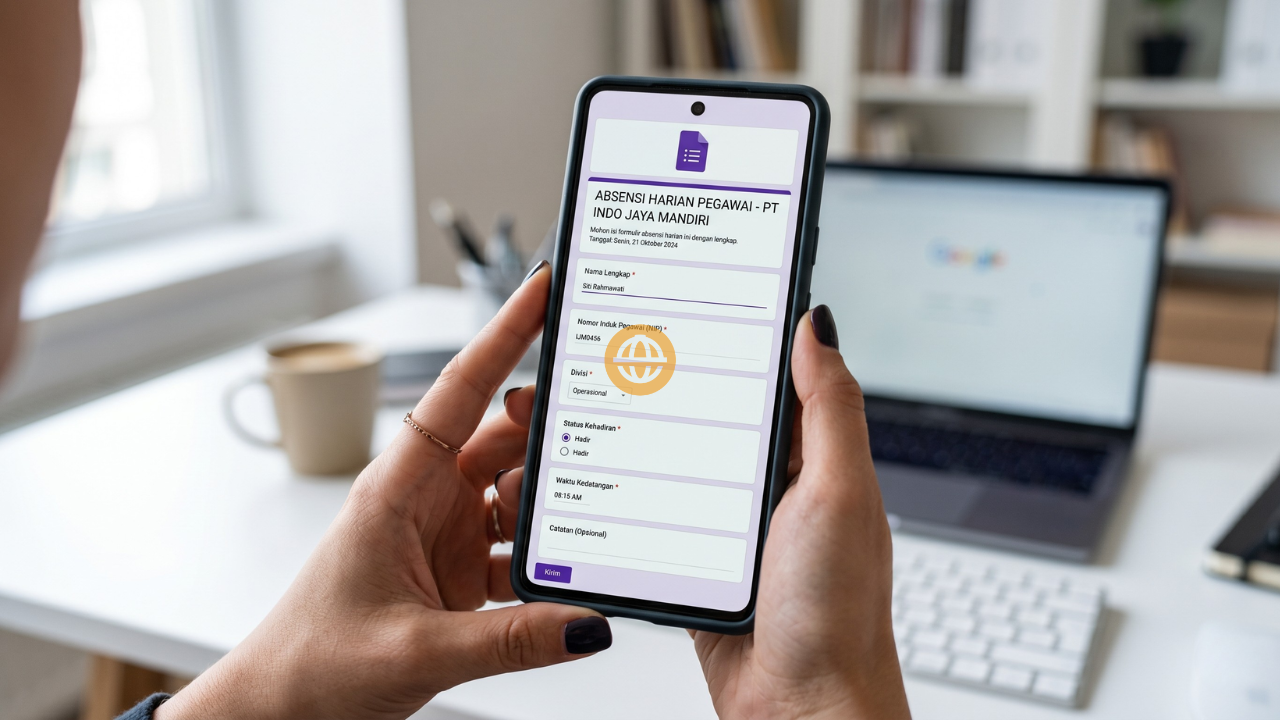
Identitas yang valid merupakan inti dari sebuah laporan kehadiran yang akurat. Tambahkan pertanyaan pertama dengan mengetikkan “Nama Lengkap” dan ubah jenis pertanyaannya menjadi Short Answer (Jawaban Singkat). Jangan lupa untuk mengaktifkan tombol Required (Wajib Diisi) di bagian kanan bawah kotak pertanyaan agar kolom ini tidak bisa dilewati oleh responden. Selanjutnya, tambahkan kolom kedua untuk “Kelas” atau “Divisi” dengan menggunakan jenis pertanyaan Drop-down atau Multiple Choice jika daftarnya sudah pasti, guna menghindari kesalahan pengetikan manual oleh siswa atau karyawan.
3. Langkah 3: Membuat Kolom Tanggal dan Waktu Kehadiran
Akurasi waktu merupakan komponen vital yang membedakan antara kehadiran tepat waktu dengan keterlambatan. Google Form memiliki fitur cerdas yang dapat mendeteksi kata kunci; ketika kamu mengetikkan kata “Tanggal”, sistem akan otomatis mengubah jenis pertanyaan menjadi Date. Lakukan hal yang sama untuk kolom “Waktu Kehadiran” dengan memilih jenis pertanyaan Time. Melalui pengaturan format waktu ini, panduan Cara Buat Absensi di Google Form akan menghasilkan data yang seragam dan rapi saat diekspor.
4. Langkah 4: Menambahkan Opsi Keterangan (Hadir, Izin, Sakit)
Kolom terakhir yang wajib ada dalam sebuah sistem kehadiran adalah status atau keterangan kehadiran itu sendiri. Gunakan jenis pertanyaan Multiple Choice (Pilihan Ganda) agar responden hanya bisa memilih satu opsi saja dari pilihan yang tersedia. Tuliskan opsi secara berurutan mulai dari “Hadir”, “Sakit”, hingga “Izin”. Struktur pilihan yang terbatas ini akan mempermudah kamu saat melakukan filter data pada tahap pengolahan laporan akhir di aplikasi spreadsheet nanti. Setelah menyelesaikan tahap ini, kamu sudah berhasil menguasai inti dari Cara Buat Absensi di Google Form.
Cara Mengatur Batas Waktu (Deadline) Pengisian Absen
Disiplin waktu adalah kunci utama dari manajemen kehadiran yang sukses. Jika kamu membiarkan formulir terbuka tanpa batas waktu, responden bisa mengisi kehadiran kapan saja bahkan setelah acara atau jam kerja selesai, yang tentu saja mencederai validitas data. Pengaturan ini wajib dipelajari agar sistem Cara Buat Absensi di Google Form yang kamu buat menjadi lebih kredibel.
1. Menggunakan Fitur Bawaan “Accepting Responses”
Google Form menyediakan tombol kendali manual yang sangat mudah digunakan untuk menutup atau membuka jalur pengisian data. Kamu bisa mengakses fitur ini dengan mengeklik tab Responses (Tanggapan) yang berada di bagian atas lembar kerja formulir kamu. Di sana, kamu akan melihat sebuah sakelar bertuliskan Accepting Responses. Jika jam absensi telah berakhir, kamu cukup menggeser sakelar tersebut menjadi Not Accepting Responses, dan kamu juga bisa menuliskan pesan khusus seperti “Maaf, absensi untuk hari ini telah ditutup” yang akan tampil di layar responden.
2. Membatasi Respons Otomatis dengan Add-on (Form Limiter)
Menutup formulir secara manual tentu sangat merepotkan jika kamu memiliki mobilitas yang tinggi atau harus mengelola banyak kelas sekaligus. Solusi terbaik untuk masalah ini adalah dengan memanfaatkan fitur tambahan resmi dari Google Workspace Marketplace yang bernama formLimiter. Setelah kamu memasang add-on ini, kamu bisa mengatur tanggal dan jam penutupan formulir secara presisi. Sistem pintar ini membuat penerapan Cara Buat Absensi di Google Form berjalan otomatis tanpa perlu kamu membuka laptop lagi untuk mengunci formulir secara manual.
Cara Membagikan Link Absensi Google Form
Setelah formulir kamu selesai dibuat dan diatur dengan baik, langkah selanjutnya adalah mendistribusikannya kepada para responden. Distribusi yang cepat dan saluran komunikasi yang tepat akan memastikan seluruh target audiens menerima akses formulir tanpa hambatan teknis. Melalui pemahaman Cara Buat Absensi di Google Form, proses penyebaran tautan dapat dilakukan secara efisien.
1. Memperpendek URL Google Form agar Mudah Diingat
Tautan standar yang dihasilkan oleh Google biasanya sangat panjang dan terdiri dari kombinasi huruf acak yang terlihat kurang rapi saat dibagikan. Kamu bisa mengatasi hal ini dengan mengeklik tombol Send (Kirim) di pojok kanan atas, lalu pilih ikon tautan (rantai). Centang kotak Shorten URL untuk memangkas panjang tautan secara signifikan. Jika kamu ingin tautan tersebut terlihat jauh lebih profesional dan mencerminkan nama instansi kamu, kamu bisa menyalin tautan pendek tersebut lalu mengubahsuaikannya lagi menggunakan layanan pihak ketiga seperti Bitly atau s.id.
2. Membagikan Link ke WhatsApp, Email, atau Google Classroom
Tautan yang sudah kamu perpendek kini siap disebarkan melalui berbagai saluran komunikasi digital yang digunakan oleh instansi kamu. Untuk keperluan formal perusahaan, mengirimkan tautan melalui email massal atau menyematkannya di platform Google Classroom adalah langkah yang paling disarankan. Sementara itu, untuk komunitas atau interaksi yang membutuhkan respons cepat, membagikan tautan langsung ke grup WhatsApp atau Telegram akan jauh lebih efektif karena mayoritas masyarakat mengakses ponsel pintar mereka setiap menit.
Cara Melihat dan Mengunduh Rekap Hasil Absensi
Mengumpulkan data barulah setengah dari pekerjaan administrasi kamu. Kekuatan utama dari penerapan Cara Buat Absensi di Google Form terletak pada kemudahan yang ditawarkannya dalam mengolah ribuan baris data kehadiran menjadi laporan visual yang siap diserahkan kepada pimpinan.
1. Mengakses Menu Tanggapan (Responses)
Setiap kali ada responden yang mengirimkan kehadiran mereka, data tersebut akan langsung masuk ke pusat data formulir kamu secara real-time. Kamu dapat memantau pergerakan data ini dengan membuka kembali file Google Form kamu dan mengeklik tab Responses. Pada halaman ini, Google secara cerdas menyajikan ringkasan data dalam bentuk grafik lingkaran dan diagram batang yang interaktif. Visualisasi otomatis ini sangat membantu kamu untuk melihat persentase kehadiran harian secara sekilas tanpa perlu menghitungnya manual satu per satu.
2. Mengubah Data Absen Menjadi File Excel (Google Sheets)
Untuk keperluan analisis data yang lebih mendalam atau pembuatan laporan bulanan, kamu memerlukan format tabel yang fleksibel. Klik ikon berwarna hijau berbentuk spreadsheet yang berada di pojok kanan atas tab Responses untuk membuat lembar kerja Google Sheets baru. Seluruh data mentah yang berisi stempel waktu (timestamp), nama, dan status kehadiran akan langsung tersusun rapi dalam kolom-kolom khusus. Ketika menerapkan Cara Buat Absensi di Google Form, integrasi ke spreadsheet ini adalah bagian paling krusial untuk menghasilkan laporan berbasis data. Lembar kerja ini bisa kamu unduh menjadi file Microsoft Excel (.xlsx) dengan mengeklik menu File, pilih Download, lalu pilih Microsoft Excel.
Tips Membuat Absensi Google Form Lebih Profesional
Formulir yang tampil ala kadarnya sering kali menurunkan tingkat kepercayaan responden dan terlihat kurang kredibel. Dengan menerapkan beberapa teknik lanjutan dalam panduan Cara Buat Absensi di Google Form berikut, formulir kehadiran kamu akan terlihat jauh lebih bonafide, aman dari manipulasi, dan memiliki fungsi ekosistem yang lengkap.
1. Cara Mengaktifkan Fitur Upload Surat Izin/Sakit
Validitas alasan ketidakhadiran harus didukung oleh bukti fisik yang sah agar tidak disalahgunakan oleh oknum yang tidak bertanggung jawab. Ketika kamu membuat pertanyaan untuk opsi “Sakit” atau “Izin”, tambahkan satu kolom pertanyaan khusus di bawahnya dengan judul “Unggah Bukti Surat Keterangan”. Ubah jenis pertanyaannya menjadi File Upload, lalu atur format file yang diizinkan (misalnya hanya PDF atau gambar/JPG) serta batasi ukuran maksimal file sebesar 10 MB agar tidak memenuhi kapasitas Google Drive milikmu.
2. Membatasi Pengisian Hanya 1 Kali Per Orang (Limit to 1 Response)
Kecurangan dalam absensi online sering kali terjadi ketika satu orang mengisi formulir berkali-kali untuk memanipulasi data atau bahkan mengisi kehadiran milik orang lain. Kamu bisa mencegah celah kecurangan ini dengan masuk ke menu Settings (Setelan) yang berada di bagian atas formulir. Cari bagian Responses, lalu aktifkan opsi Limit to 1 response. Fitur proteksi dalam Cara Buat Absensi di Google Form ini akan mewajibkan setiap responden untuk masuk (login) menggunakan akun Google mereka terlebih dahulu sebelum bisa mengisi absen, sehingga satu akun hanya memiliki satu hak suara pengisian.
3. Mengubah Tampilan Desain dan Header Google Form
Aspek visual memegang peranan penting dalam membangun citra profesionalisme suatu organisasi atau instansi. Kamu bisa mengubah estetika tampilan formulir dengan mengeklik ikon palet cat yang berada di barisan menu atas untuk membuka jendela Theme. Unggah logo resmi sekolah atau perusahaan kamu untuk dijadikan sebagai gambar Header. Google Form secara otomatis akan menyesuaikan palet warna latar belakang formulir agar selaras dengan warna dominan dari logo yang baru saja kamu unggah, sehingga tampilan keseluruhan menjadi sangat harmonis dan membuat tutorial Cara Buat Absensi di Google Form ini terlihat semakin aplikatif untuk kebutuhan formal.
FAQ
Apakah pengisian Google Form bisa dilakukan tanpa memiliki akun Google?
Secara umum bisa, namun jika kamu mengaktifkan fitur pembatasan satu tanggapan (Limit to 1 response) atau fitur unggah file (File Upload), responden wajib masuk menggunakan akun Google mereka demi keamanan sistem.
Bagaimana cara memperbaiki salah ketik pada data absen yang sudah dikirim?
Sebagai pemilik formulir, kamu bisa mengaktifkan opsi Allow response editing di menu setelan. Fitur ini memungkinkan responden membuka kembali tautan yang sama untuk memperbaiki data mereka yang keliru tanpa membuat baris baru di spreadsheet.
Apakah data absensi yang masuk ke Google Sheets bisa terhapus otomatis?
Data kamu sangat aman di server Google. Data di Google Sheets tidak akan terhapus kecuali kamu secara sengaja menghapus baris tersebut atau memutuskan tautan (unlink) antara formulir dengan lembar kerja spreadsheet terkait.
Bagaimana cara mengetahui jika ada responden yang mengisi absen di luar jam kerja?
Setiap data yang masuk ke Google Sheets selalu dilengkapi dengan kolom Timestamp otomatis di kolom pertama. Kolom ini mencatat tanggal dan waktu presisi hingga satuan detik ketika tombol kirim diklik, sehingga manipulasi waktu tidak akan bisa dilakukan.
Kesimpulan
Penerapan Cara Buat Absensi di Google Form merupakan langkah taktis yang sangat efektif untuk memodernisasi sistem administrasi kamu. Melalui integrasi fitur yang tepat, kamu tidak hanya menghemat waktu pengerjaan tetapi juga meminimalkan faktor kesalahan manusia yang sering terjadi pada sistem rekapitulasi manual. Mulailah dengan membuat struktur pertanyaan yang sederhana, pasang proteksi keamanan data untuk mencegah kecurangan, dan manfaatkan Google Sheets untuk otomatisasi laporan bulanan kamu. Dengan memahami seluruh rangkaian Cara Buat Absensi di Google Form, produktivitas kerja organisasi kamu dipastikan akan meningkat secara signifikan.